APN یا Access Point Name یکی از مهمترین تنظیمات اینترنت موبایل است که تعیین میکند گوشی شما از چه مسیری به شبکه دیتای اپراتور وصل شود. وقتی APN اشتباه باشد، معمولاً با مشکلاتی مثل «وصل بودن دیتا ولی نداشتن اینترنت»، باز نشدن بعضی اپها، عدم ارسال/دریافت پیام چندرسانهای (MMS)، یا افت سرعت و قطع و وصل شدن اینترنت روبهرو میشوید. در گوشیهای شیائومی (با MIUI یا HyperOS) گاهی بعد از تعویض سیمکارت، آپدیت سیستم، ریست تنظیمات یا نصب برخی برنامهها، APN تغییر میکند یا روی گزینه نامناسب مینشیند. در این مقاله، خیلی کامل و مرحلهبهمرحله یاد میگیرید APN را در شیائومی پیدا کنید، بسازید، ویرایش کنید، ریست کنید و درستترین حالت را فعال کنید تا اینترنت موبایل پایدار و بدون دردسر داشته باشید.
APN دقیقاً چیست و چرا اینقدر مهم است؟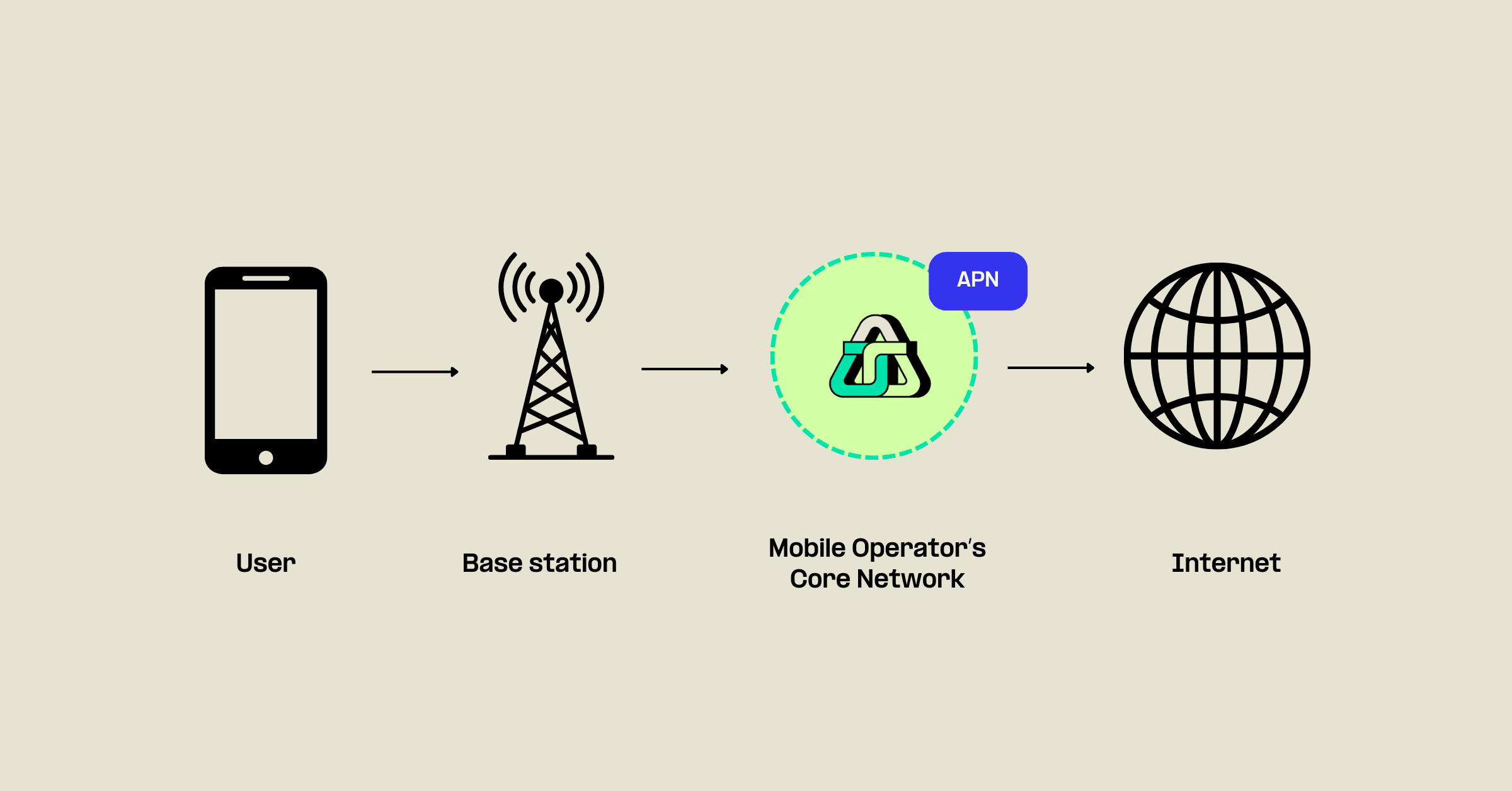
APN مثل «پل ارتباطی» بین گوشی شما و اینترنت اپراتور عمل میکند. وقتی دیتای موبایل را روشن میکنید، گوشی باید به یک نقطه دسترسی مشخص وصل شود تا IP بگیرد و ترافیک اینترنت شما از مسیر درست عبور کند. اپراتورها معمولاً چند APN دارند (برای اینترنت معمولی، MMS، یا بعضی سرویسهای خاص). اگر گوشی APN اشتباه را انتخاب کند، یا داخل APN مقادیری مثل *******/Port اشتباه نوشته شده باشد، ممکن است اینترنت کلاً قطع شود یا فقط روی بعضی برنامهها کار کند. به همین دلیل، تنظیم درست APN یکی از اولویتهای اصلی در عیبیابی اینترنت موبایل است و در صورتی که به آن دقت نکنین امکان دارد با افت سیگنال در گوشی شیائومی خود مواجه شوید.
قبل از تنظیم APN این چند نکته را چک کن
قبل از اینکه سراغ ساختن APN بروید، مطمئن شوید مشکل از چیزهای سادهتر نیست. اول دیتای موبایل را خاموش/روشن کنید و یکبار گوشی را ریستارت کنید. بعد بررسی کنید سیمکارت فعال است و بسته اینترنت دارید. اگر دو سیمکارته هستید، مطمئن شوید اینترنت روی همان سیمکارت درست تنظیم شده و گزینه Preferred SIM for data روی سیمکارت صحیح قرار دارد. همچنین اگر ******* روشن است یا Private DNS دستی گذاشتهاید، موقتاً خاموش کنید تا نتیجه تنظیم APN را دقیقتر ببینید. این کار باعث میشود بفهمید مشکل واقعاً از APN بوده یا از تنظیمات دیگر.
مسیر پیدا کردن تنظیمات APN در گوشیهای شیائومی
در اکثر گوشیهای شیائومی مسیر تنظیم APN یکی از این حالتهاست (ممکن است نام منوها کمی متفاوت باشد، اما مفهوم یکی است). وارد Settings (تنظیمات) شوید، سپس به بخش SIM cards & mobile networks (سیمکارتها و شبکههای موبایل) بروید. حالا سیمکارتی که میخواهید اینترنتش را درست کنید انتخاب کنید (مثلاً ایرانسل/همراه اول/رایتل). در صفحه سیمکارت، گزینهای مثل Access Point Names (APN) یا «نامهای نقطه دسترسی» را پیدا کنید و وارد شوید. اینجا لیست APNهای موجود را میبینید و میتوانید یکی را انتخاب کنید یا APN جدید بسازید.
انتخاب APN درست: فرق «انتخاب» با «ساختن»
گاهی نیازی نیست APN جدید بسازید؛ اپراتور بهصورت خودکار چند APN گذاشته و کافی است APN درست را انتخاب (Select) کنید. معمولاً با لمس دایره کنار نام APN، آن فعال میشود. اما اگر لیست خالی است، یا APNها خراب شدهاند، یا APN فعال درست کار نمیکند، بهتر است یک APN جدید بسازید. نکته مهم این است که حتی اگر APN را درست بسازید ولی بعد فعال نکنید، نتیجه نمیگیرید؛ پس بعد از ذخیره حتماً APN ساختهشده را انتخاب کنید.
ساخت APN جدید در شیائومی (گامبهگام)
در صفحه APN معمولاً یک گزینه مثل New APN (افزودن) یا علامت + در بالا میبینید. روی آن بزنید تا وارد صفحه ساخت APN شوید. این صفحه چندین فیلد دارد، اما واقعیت این است که برای اینترنت معمولی، فقط چند مورد کلیدی لازماند و بقیه را بهتر است دست نزنید. مهمترین فیلدها معمولاً اینها هستند: Name (یک نام دلخواه مثل “Irancell Internet” یا “MCI Internet”)، APN (مقدار اصلی که اپراتور میدهد)، و در بعضی موارد APN type. بقیه موارد مثل *******, Port, Username, Password و… اگر اپراتور نگفته، بهتر است خالی بمانند، در صورت اشتباه وارد کردن امکان دارد با مشکل در اینترنت گوشی شیائومی خود مواجه شوید.
چه فیلدهایی را پر کنیم و کدامها را دست نزنیم؟
در ساخت APN، فیلد Name صرفاً برای نمایش است و هر چیزی میتوانید بنویسید. فیلد APN مهمترین قسمت است و باید دقیقاً مطابق تنظیمات اپراتور نوشته شود (حتی فاصله یا اشتباه تایپی میتواند اینترنت را قطع کند). فیلدهای ******* و Port اگر اشتباه پر شوند، معمولاً باعث میشوند فقط بعضی سایتها/اپها باز شوند یا اینترنت کلاً قطع شود؛ پس اگر مطمئن نیستید، حتماً خالی بگذارید. Username/Password هم در بیشتر اپراتورها لازم نیست. اگر گزینهای به نام Authentication type دیدید، معمولاً روی “None” یا “PAP” میماند و تغییرش ضروری نیست. در نهایت اگر فیلدی مثل APN protocol یا Bearer وجود داشت، توصیه عمومی این است که روی حالت پیشفرض بگذارید (معمولاً “IPv4/IPv6” یا “Unspecified”) مگر اینکه اپراتور چیز دیگری گفته باشد.
تنظیم APN Type و اهمیت آن (وقتی اینترنت یا MMS مشکل دارد)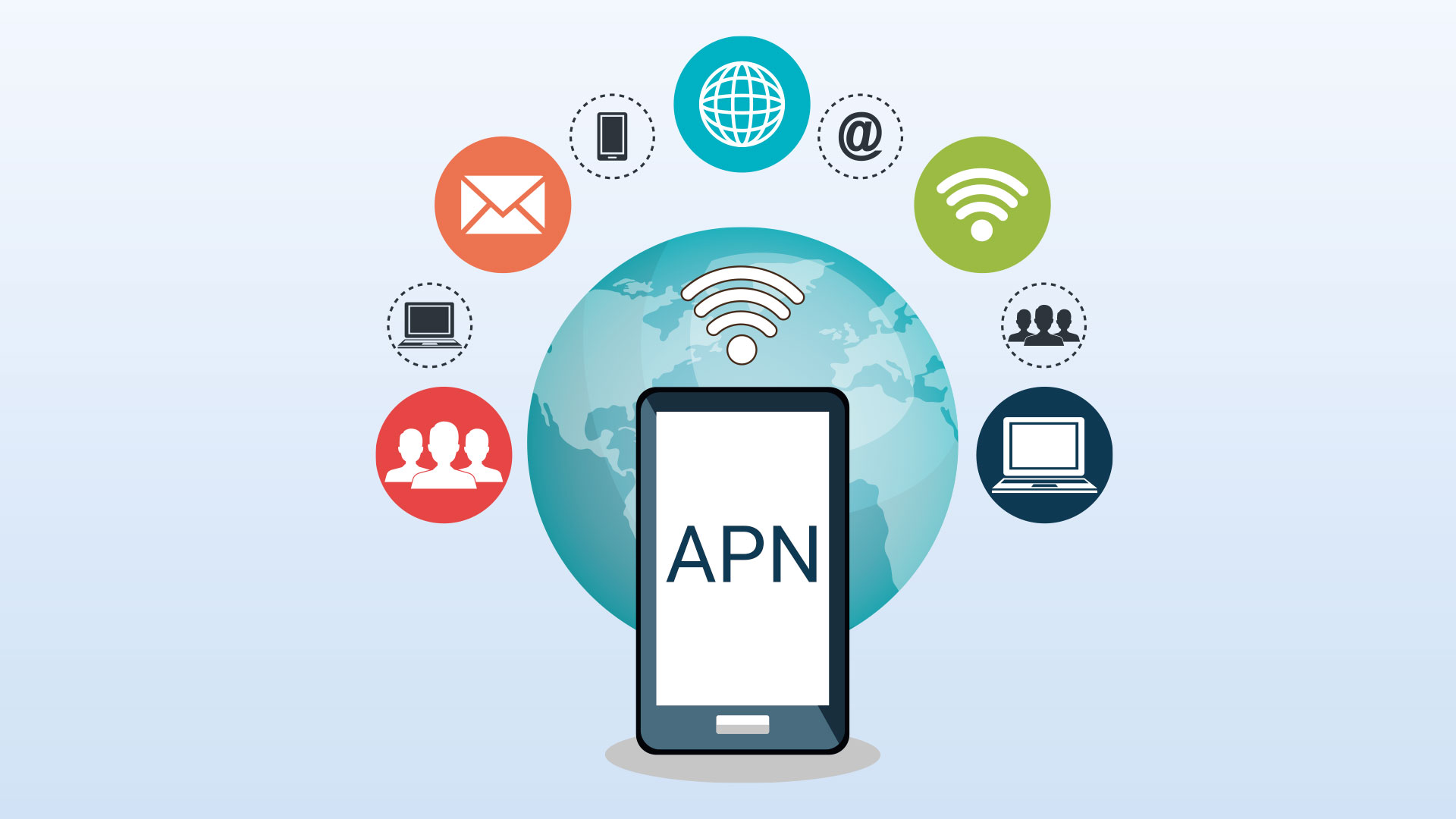
یکی از فیلدهایی که بعضی وقتها لازم میشود APN type است. اگر این فیلد خالی باشد معمولاً مشکلی نیست، اما در برخی گوشیها و اپراتورها بهتر است برای اینترنت، مقدار default,supl ثبت شود. “default” یعنی اینترنت عادی و “supl” مربوط به برخی سرویسهای مکانیابی/کمکی است. اگر MMS هم مهم است، گاهی نیاز میشود مقدار دیگری اضافه شود، اما اکثر کاربران به MMS نیازی ندارند. نکته حساس اینجاست که داخل APN type باید با کاما جدا شود و فاصله اضافی نخورَد؛ مثلاً default,supl نه default, supl.
ذخیره کردن APN و فعالسازی آن
بعد از وارد کردن موارد لازم، از منوی بالا گزینه Save (ذخیره) را بزنید. اگر Save را نزنید و عقب برگردید، احتمال دارد تنظیمات ثبت نشود. پس از ذخیره، به لیست APNها برمیگردید و باید APN جدید را از طریق دایره کنار آن فعال کنید. حالا دیتای موبایل را یکبار خاموش/روشن کنید یا روی حالت هواپیما ۱۵ تا ۲۰ ثانیه بروید و برگردید تا شبکه از نو تنظیم شود. معمولاً بعد از این کار، اینترنت باید در چند ثانیه وصل شود.
ریست APN به حالت کارخانه (وقتی همه چیز به هم ریخته)
اگر قبلاً چند APN ساختهاید و اوضاع بههم ریخته، بهترین راه این است که از همان صفحه APN، گزینهای مثل Reset to default یا «بازنشانی به حالت پیشفرض» را بزنید. این کار APNها را به تنظیمات پیشفرض اپراتور برمیگرداند. بعد از ریست، دوباره APN درست را انتخاب کنید و اینترنت را تست بگیرید. این روش مخصوصاً زمانی عالی است که بعد از آپدیت MIUI/HyperOS یا تعویض سیمکارت، اینترنت بههم میریزد.
خطاهای رایج بعد از تنظیم APN و راهحل سریع
اگر بعد از تنظیم APN هنوز اینترنت ندارید، اول مطمئن شوید دیتای موبایل روشن است و سیمکارت دیتای پیشفرض درست انتخاب شده. سپس یکبار Network settings reset را انجام دهید: Settings → Connection & sharing → Reset Wi-Fi, mobile networks and Bluetooth. اگر اینترنت فقط در بعضی اپها مشکل دارد، Private DNS را روی Automatic یا Off بگذارید و ******* را خاموش کنید، چون گاهی مشکل از DNS یا مسیر ترافیک است نه APN. همچنین اگر روی 5G هستید و ناپایداری دارید، موقتاً 4G را تست کنید. در نهایت، اگر هیچ نتیجهای نگرفتید، احتمال اختلال منطقهای یا نیاز به فعالسازی سرویس دیتای اپراتور وجود دارد.
جمعبندی
تنظیم درست APN در گوشیهای شیائومی یکی از سریعترین و مؤثرترین راهها برای حل مشکلات اینترنت موبایل است. کافی است مسیر APN را پیدا کنید، در صورت نیاز APN جدید بسازید، فیلدهای حساس مثل *******/Port را دستکاری نکنید، APN را ذخیره و فعال کنید و در صورت لزوم ریست APN یا ریست تنظیمات شبکه انجام دهید. با رعایت همین چند اصل، در اکثر مواقع مشکل «اینترنت وصل نمیشود» یا «فقط بعضی اپها کار نمیکنند» بهسادگی حل میشود.
و در نهاین شما عزیزان با روش های گفته شده در بالا به راحتی میتوانید مشکل اینترنت ایرانسل، همراه اول و رایتل را در گوشی شیائومی خود برطرف کنید و دوباره به اینترنت و شبکه دسترسی داشته باشید.
اما دقت داشته باشید که اگر با انجام راهکار های بالا همچنان با مشکل اینترنت شیائومی مواجه بودید حتما مطمئن شوید که سیم کارت شما سالم است، مشکل از سمت اوپراتور نمیباشد و سپس سراغ مراحل سخت افزاری بروید. در واقع امکان دارد گوشی شما بر اثر ضربه، نفوذ مایعات و گرما بیش از حد در مدارات آنتن گوشی شما دچار مشکل شده باشد و در نتیجه با مشکلات مربوط به آنتن و اینترنت در گوشی موبایل شیائومی خود مواجه شوید که میتوانید با مراجعه به آدرس تهران، خیابان مطهری، خیابان قائم مقام فراهانی پلاک 158 از تمامی خدمات مرکز تعمیرات شیائومی ما بهرمند شوید و همچنین اگر سوالی در مورد نحوه تعمیر و هزینه ها دارید میتوانید همین حالا با شماره 91300348-021 تماس حاصل فرمایید.
- ۰ ۰
- ۰ نظر